Wenn du einen Logarex Stromzähler auslesen möchtest, entscheidet sich der Erfolg meist an vier Dingen: PIN, INF-Einstellung, sauber sitzender IR-Lesekopf und passende D0-Konfiguration. Für einfache Verbrauchsauswertung reicht oft schon der Wert 1.8.0; für PV, Live-Leistung oder Home Assistant brauchst du meist eine freigegebene Kundenschnittstelle und etwas sorgfältigere Prüfung.
Welche Werte ein Logarex Stromzähler liefern kann
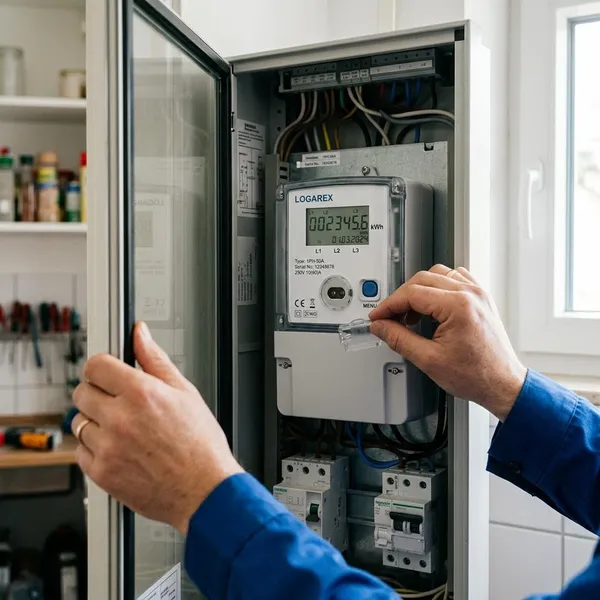
Ein Logarex-Zähler kann je nach Modell und Freigabe sehr unterschiedlich viel ausgeben. Manche Installationen liefern nur den Gesamtbezug, andere zusätzlich Einspeisung, Momentanleistung oder weitere OBIS-Kennzahlen. Prüfe deshalb nicht zuerst die schönste Dashboard-Lösung, sondern zuerst: Welche Werte sendet der Zähler überhaupt?
Zählerstand für Bezug
Der wichtigste Startwert ist fast immer 1.8.0. Er steht in der Regel für den gesamten Strombezug in kWh und lässt sich gut mit dem Displaywert vergleichen. Wenn du nur wissen willst, wie sich dein Verbrauch über Tage oder Monate entwickelt, reicht dieser Wert für den Anfang völlig aus.
Zählerstand für Einspeisung
Bei einer PV-Anlage wird 2.8.0 interessant, weil dieser Wert üblicherweise die eingespeiste Energie zählt. Fehlt er, ist nicht automatisch der Lesekopf falsch. Häufig ist der Zähler nur als Basisdatensatz freigegeben oder der Informationsmodus ist noch nicht aktiv.
Aktuelle Leistung
Für Live-Daten ist meist 16.7.0 der entscheidende Wert. Er zeigt die momentane Leistung und macht sichtbar, ob gerade ein großer Verbraucher läuft oder ob eine PV-Anlage ins Netz drückt. Ein schneller Praxistest: Schalte einen klar erkennbaren Verbraucher ein, etwa Wasserkocher oder Backofen, und beobachte, ob sich der Leistungswert deutlich verändert.
OBIS-Werte je nach Freigabe
OBIS-Werte sind die Kennzahlen, an denen Software erkennt, welcher Messwert übertragen wird. Wichtig ist dabei die Reihenfolge: erst Basiswerte sicher erkennen, dann zusätzliche Register auswerten.
- Nur 1.8.0 sichtbar: oft Basisfreigabe, kein zwingender Hardwarefehler.
- 2.8.0 zusätzlich sichtbar: relevant bei Zweirichtungszähler oder PV-Anlage.
- 16.7.0 vorhanden: gut für Live-Dashboard, Lastspitzen und Automationen.
- Unklare Zusatzwerte: erst Rohdaten prüfen, bevor du Sensoren falsch benennst.
So bereitest du den Logarex Zähler vor
Die Vorbereitung ist der Teil, der später die meisten Fehlersuchen erspart. Wenn PIN und INF nicht stimmen, kannst du Lesekopf, MQTT oder Home Assistant lange optimieren und bekommst trotzdem nur unvollständige Daten. Arbeite deshalb am Zähler selbst sauber vor, bevor du Software einrichtest.
Modell ablesen
Notiere die genaue Modellbezeichnung vom Typenschild, zum Beispiel eine LK13-Variante, plus Baujahr oder weitere Angaben, falls sichtbar. Kleine Modellunterschiede können erklären, warum eine Anleitung aus einem Forum bei deinem Zähler nicht exakt passt.
PIN beim Betreiber anfragen
Für erweiterte Informationen brauchst du häufig eine PIN vom Messstellenbetreiber. Frage sie früh an, bevor du Zeit in Parser, Kabel oder Dashboards steckst. Je nach Betreiber bekommst du sie über Portal, E-Mail, Hotline oder mit den Zählerunterlagen.
PIN am Zähler eingeben
Gib die PIN direkt am Zähler ein und beende den Vorgang vollständig. Je nach Modell geschieht das über eine Taste oder eine optische Bedienfläche. Prüfe danach am Display, ob zusätzliche Anzeigen oder Menüpunkte erreichbar sind; das ist der schnellste Hinweis, ob die Freigabe wirklich aktiv wurde.
INF auf ON stellen
INF ist bei vielen Logarex-Setups der Knackpunkt. Steht INF auf OFF, kann die Kundenschnittstelle stark eingeschränkt sein. Nach der PIN-Eingabe solltest du INF auf ON stellen, sofern dein Modell diese Option anbietet.
- Erst INF prüfen, dann Software ändern: sonst suchst du an der falschen Stelle.
- Nach Änderung kurz warten: manche Setups liefern erst nach einigen Sekunden stabile Daten.
- Display kontrollieren: zusätzliche Werte am Display sind ein gutes Zeichen.
Displaywerte prüfen
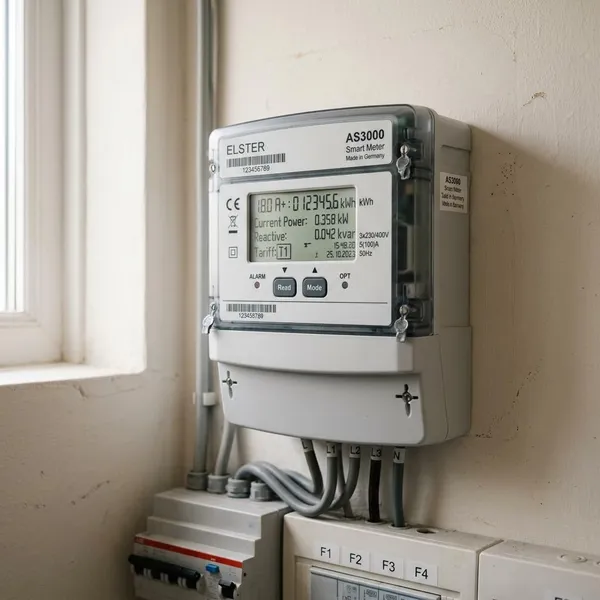
Bevor der IR-Lesekopf montiert wird, lohnt sich ein Blick durch die Displaywerte. Siehst du nur den Gesamtbezug, ist auch digital oft nicht viel mehr zu erwarten. Tauchen Bezug, Einspeisung oder Leistung im Menü auf, hast du bessere Chancen, diese Werte auch per optischer Schnittstelle zu bekommen.
Logarex Stromzähler auslesen Schritt für Schritt
Beim eigentlichen Auslesen hilft ein nüchternes Vorgehen: immer nur eine Sache ändern und danach prüfen, ob sich etwas verbessert. Besonders bei schwachem Signal oder falscher Protokolleinstellung sieht ein Fehler schnell so aus, als wäre der ganze Zähler nicht kompatibel.
IR-Lesekopf ansetzen
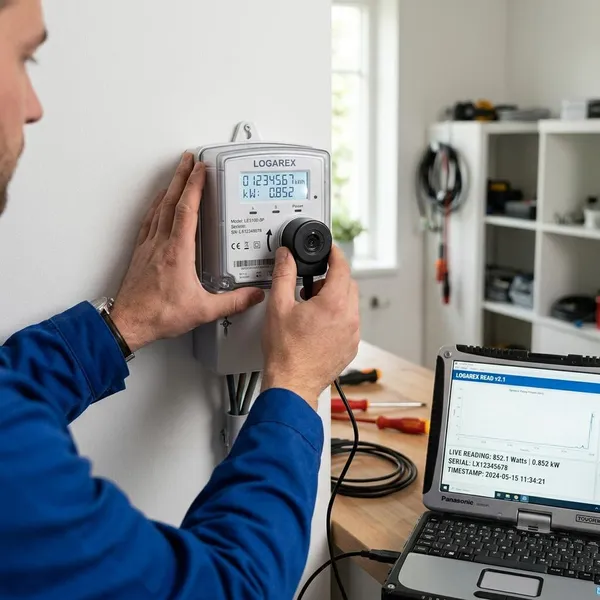
Setze den IR-Lesekopf möglichst exakt auf die optische Schnittstelle. Er sollte plan aufliegen, nicht durch das Kabel verdreht werden und nicht halb neben dem Lesefenster sitzen. Magnetische Köpfe helfen, ersetzen aber keine saubere Ausrichtung.
Protokoll einstellen
Viele Logarex-Zähler werden über die optische D0-Schnittstelle gelesen. Häufig begegnen einem Einstellungen wie 300 Baud und 7E1, trotzdem solltest du die Vorgaben deines Lesekopfs und deiner Software beachten. Ändere Baudrate, Parität und Parser nicht gleichzeitig, sonst weißt du nachher nicht, welche Änderung geholfen hat.
Software verbinden
Verbinde den Lesekopf zuerst so einfach wie möglich: USB am Raspberry Pi, seriell an VZLogger oder WLAN-Lesekopf per MQTT. Ziel ist am Anfang kein fertiges Dashboard, sondern ein stabiler Rohdatenstrom.
- Schnittstelle erkennen: USB-Gerät oder WLAN-Lesekopf muss zuverlässig erreichbar sein.
- Mit einem Wert starten: zuerst 1.8.0 testen, danach weitere OBIS-Werte ergänzen.
- Logs ansehen: Rohdaten verraten mehr als ein Sensorstatus „unbekannt“.
- Funktionierende Einstellungen notieren: Modell, Protokoll, Lesekopf und erkannte Werte festhalten.
Messwerte prüfen
Übernimm die ersten Werte nicht blind. Vergleiche 1.8.0 mit dem Display und teste 16.7.0 mit einem klaren Lastwechsel. Wenn der Zählerstand passt, die Leistung aber nicht reagiert, liegt eher ein Problem bei Wertzuordnung oder Freigabe vor als bei der grundsätzlichen Verbindung.
Werte plausibel einordnen
Trenne gedanklich immer Energie und Leistung: 1.8.0 und 2.8.0 sind Zählerstände in kWh, 16.7.0 ist ein Momentanwert in W oder kW. Für Monatsverbräuche brauchst du Zählerstände; für Lastspitzen, Automationen und Live-Anzeigen brauchst du Leistung.
Logarex in Home Assistant und Volkszähler nutzen
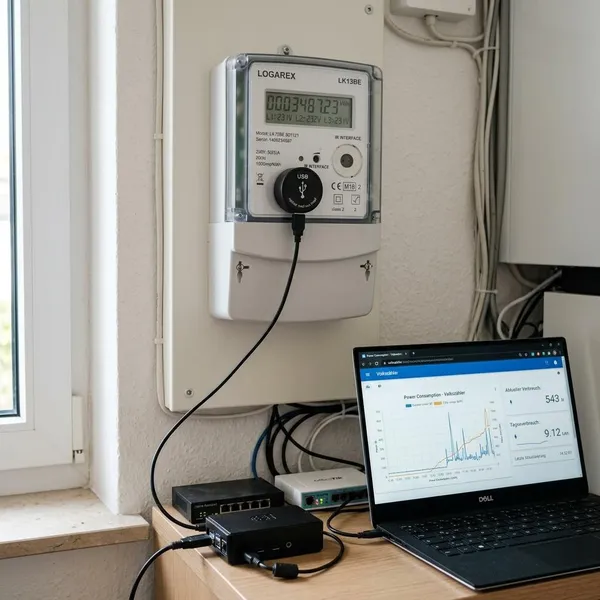
Wenn das Auslesen stabil läuft, kommt die Frage nach dem passenden Zielsystem. Home Assistant ist stark bei Visualisierung und Automationen, Volkszähler eher bei sauberer Langzeitaufzeichnung. Für einen schnellen Blick auf Live-Werte reicht oft Home Assistant; für langfristige Verbrauchshistorien ist Volkszähler mit VZLogger sehr solide.
Tasmota für MQTT
Ein WLAN-Lesekopf mit Tasmota ist praktisch, wenn du die Werte per MQTT verteilen willst. Das passt gut zu Home Assistant und vermeidet ein langes USB-Kabel vom Zählerschrank zum Server.
Achte besonders auf die Stromversorgung des ESP-Geräts. Instabile Spannung führt zu Neustarts, die später wie Zähler- oder Empfangsprobleme aussehen können.
Home Assistant für Dashboards
Home Assistant lohnt sich, wenn du Verbrauch, PV-Einspeisung oder Lastspitzen sichtbar machen möchtest. Wichtig sind korrekt angelegte Sensoren mit passenden Einheiten sowie sauberer Unterscheidung zwischen Energie und Leistung.
- kWh-Werte: für Energie-Dashboard und Langzeitstatistik.
- W- oder kW-Werte: für aktuelle Leistung und Automationen.
- Fehlende OBIS-Werte: kann Home Assistant nicht herbeizaubern.
Volkszähler für Langzeitwerte
Volkszähler ist sinnvoll, wenn du Messwerte lokal und über lange Zeit speichern willst. Das ist besonders interessant, wenn du nicht nur Momentaufnahmen sehen möchtest, sondern Verbrauchsentwicklungen über Wochen, Monate oder Jahre.
Für Haushalte ohne großes Smart Home kann Volkszähler sogar die ruhigere Lösung sein: weniger Automationslogik, mehr Fokus auf Zählerdaten. Wenn dein Logarex nur 1.8.0 liefert, kann genau diese schlichte Langzeiterfassung trotzdem schon nützlich sein.
VZLogger für lokale Erfassung
VZLogger liest den Zähler lokal aus und übergibt die Daten an Volkszähler oder andere Ziele. Er läuft häufig auf einem Raspberry Pi oder kleinen Linux-System und ist für dauerhafte Erfassung gut geeignet.
Plane bei Dauerbetrieb auch die Speicherung mit. Eine SD-Karte funktioniert zum Start, für viele Schreibzugriffe über lange Zeit ist ein NAS, eine SSD oder ein anderer stabiler Speicher oft die bessere Wahl.
Fazit
Am sinnvollsten gehst du von vorne nach hinten vor: Modell ablesen, PIN besorgen, INF aktivieren, Displaywerte prüfen und erst dann Lesekopf sowie Software einrichten. Wenn nur 1.8.0 erscheint, ist das für einfache Verbrauchsauswertung brauchbar; für PV, Live-Leistung und Automationen brauchst du zusätzlich freigegebene Werte wie 2.8.0 oder 16.7.0. Die meisten Probleme lassen sich schneller lösen, wenn du zuerst die Freigabe und den Rohdatenstrom prüfst, statt sofort am Dashboard zu schrauben.