Wenn Sie Ihren stromzähler visualisieren möchten, brauchen Sie zuerst keine große Plattform, sondern drei verlässliche Werte: Netzbezug, Einspeisung und aktuelle Leistung. Erst wenn diese sauber ankommen, lohnt sich ein Dashboard in Home Assistant, Grafana oder einer App. Der wichtigste Schritt ist deshalb nicht das schönste Diagramm, sondern die Prüfung, welche Daten Ihr Zähler wirklich liefert.
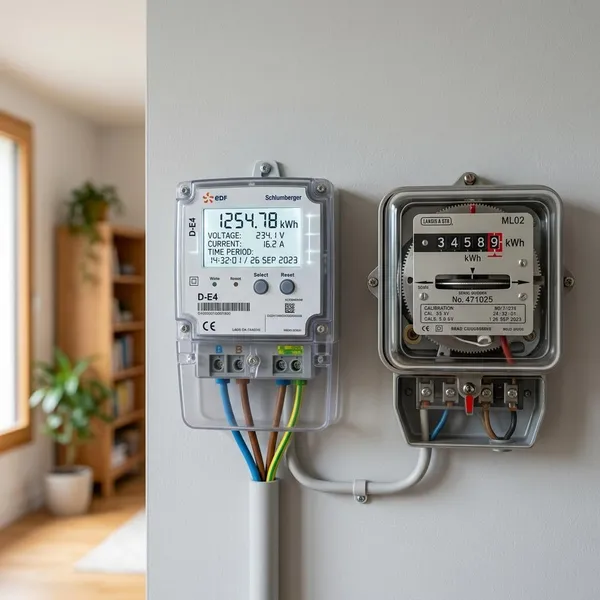
Welche Daten Sie zuerst brauchen
Für eine brauchbare Stromvisualisierung reichen am Anfang wenige Werte. Zu viele Rohdaten machen das Setup schnell unübersichtlich, besonders wenn später PV, Wallbox oder Unterzähler dazukommen.
- Pflicht: Netzbezug als fortlaufender kWh-Zähler.
- Bei PV wichtig: Einspeisung als eigener kWh-Zähler, nicht mit Bezug vermischen.
- Für den Alltag hilfreich: aktuelle Leistung in Watt oder kW für Live-Anzeigen.
Bezug in kWh
Der Bezug in kWh zeigt, wie viel Strom aus dem Netz kommt. Dieser Wert ist die Grundlage für Kosten, Monatsvergleiche und Jahresverbrauch. Bei vielen digitalen Zählern steckt er in einem Importregister, häufig mit OBIS-Kennungen wie 1.8.0.
Achten Sie darauf, dass der Wert im System als fortlaufender Gesamtzähler ankommt. Wenn ein Sensor zwischendurch springt, zurückgesetzt wird oder als falscher Gerätetyp erkannt wird, entstehen später unplausible Monatswerte.
Einspeisung in kWh
Bei einer PV-Anlage oder einem größeren Balkonkraftwerk brauchen Sie die Einspeisung getrennt vom Bezug. Typisch ist ein eigenes Exportregister, häufig mit Kennungen wie 2.8.0. Ohne diese Trennung sehen Sie zwar irgendeinen Stromfluss, aber nicht sauber, was Sie zugekauft und was Sie abgegeben haben.
Leistung in Watt oder kW
Die aktuelle Leistung zeigt, was gerade passiert: Wasserkocher an, Wallbox lädt, Wärmepumpe startet oder die PV speist ein. Dieser Wert ist ideal für Live-Karten, aber nicht die richtige Basis für Monatsabrechnungen.
Stromzählerdaten ins System bringen
Der technische Teil beginnt am Zähler selbst. Erst prüfen, dann auslesen, dann sauber benennen: Diese Reihenfolge verhindert die meisten späteren Fehler im Dashboard.
Wenn Sie zur Miete wohnen oder keine Änderung an der Elektroinstallation möchten, ist ein optischer Lesekopf meist der angenehmste Einstieg. Arbeiten am Zählerschrank oder an festen elektrischen Anschlüssen sollten Sie nicht improvisieren.
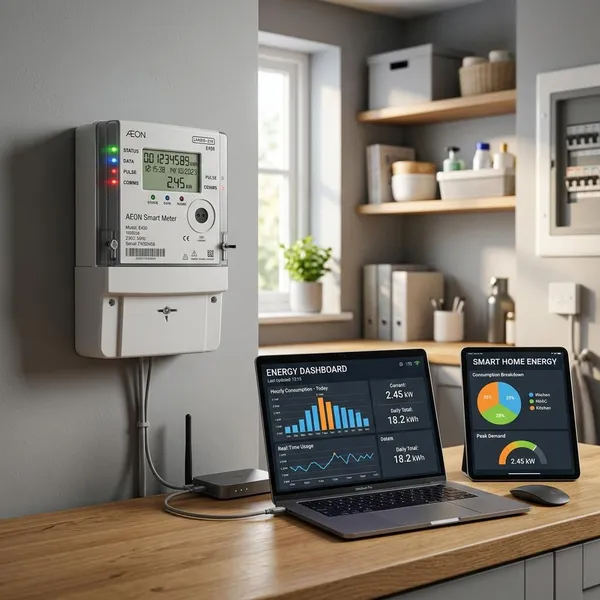
Digitalen Zähler prüfen
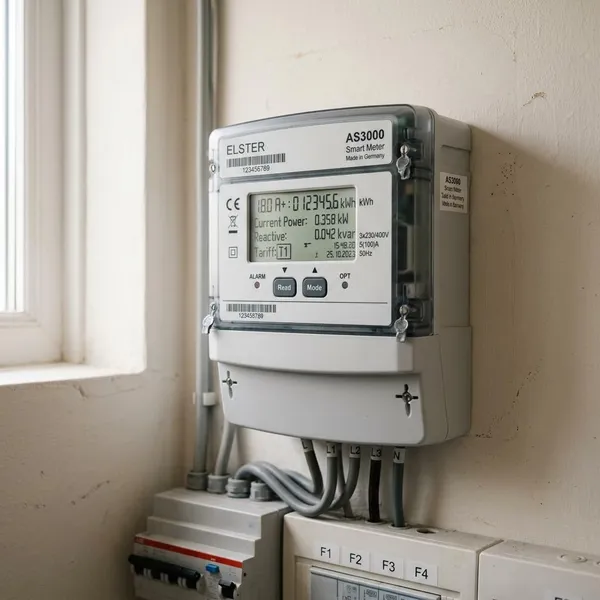
Schauen Sie zuerst auf Modell, Schnittstelle und angezeigte Register. Viele moderne Zähler senden SML- oder D0-Daten über eine optische Schnittstelle, aber nicht jeder gibt sofort alle Werte frei.
- Anzeige prüfen: Sind Bezug, Einspeisung und Leistung direkt am Zähler sichtbar?
- PIN-Thema klären: Manche Zähler zeigen erweiterte Daten erst nach Freischaltung.
- Protokoll notieren: SML, D0 oder ein anderes Format entscheidet über die spätere Konfiguration.
IR-Lesekopf nutzen
Ein IR-Lesekopf liest die optische Schnittstelle kontaktlos aus. Das ist praktisch, weil der Zähler nicht geöffnet und die Elektroinstallation nicht verändert werden muss.
Tasmota oder ESPHome einrichten
Tasmota passt gut, wenn Sie schnell mit fertigen Vorlagen und MQTT arbeiten möchten. ESPHome ist angenehmer, wenn Home Assistant ohnehin die Zentrale ist und Sie die Konfiguration lieber nachvollziehbar in YAML pflegen.
Wichtiger als die Wahl des Systems ist die Interpretation der Werte: kWh bleibt Energie, Watt bleibt Leistung. Verwechseln Sie diese Rollen, sieht das Dashboard zunächst vielleicht gut aus, rechnet aber falsch.
MQTT Daten übernehmen
MQTT ist sinnvoll, wenn Lesekopf, ESP und Home Assistant sauber getrennt bleiben sollen. Der Lesekopf sendet an den Broker, Home Assistant übernimmt die Werte als Sensoren.
Benennen Sie Topics nicht zu knapp. Ein Topic wie stromzaehler/bezug_kwh ist später verständlicher als ein unklarer Gerätepfad mit Zufallsnamen. Das zahlt sich besonders aus, wenn ein zweiter Zähler oder ein PV-Wechselrichter dazukommt.
Entitäten sauber benennen
Gute Entitätsnamen sparen später viel Sucherei. Sinnvoll sind Namen, die Richtung, Art und Einheit enthalten, zum Beispiel sensor.strom_bezug_gesamt_kwh, sensor.strom_einspeisung_gesamt_kwh und sensor.strom_leistung_w.
- gesamt_kwh: fortlaufender Zählerstand für Statistik und Utility Meter.
- monat_kwh: automatisch gebildeter Monatswert.
- leistung_w: Momentanwert für Live-Anzeigen.
Home Assistant für Stromzähler nutzen
Home Assistant ist oft der beste Startpunkt, weil Datenerfassung, Energiedashboard, eigene Karten und Monatswerte in einem System zusammenkommen. Für viele Haushalte reicht das völlig aus, ohne sofort Grafana oder eine zusätzliche Datenbank aufzubauen.
Energiedashboard einrichten
Das Energiedashboard braucht echte Energiezähler in kWh. Hinterlegen Sie dort den Netzbezug und bei PV zusätzlich die Einspeisung. Wenn die Sensoren nicht auswählbar sind, fehlen meist Geräteklasse, Einheit oder State Class.
Für den Anfang genügt diese Standardansicht. Sie zeigt Tages-, Wochen-, Monats- und Jahreswerte, ohne dass Sie eigene Diagramme bauen müssen.
Bezug und Einspeisung trennen
Bezug und Einspeisung gehören in getrennte Sensoren und getrennte Auswertungen. Eine verrechnete Nettozahl klingt übersichtlich, nimmt Ihnen aber genau die Information, die bei PV interessant ist.
Utility Meter für Monate anlegen
Für Monatswerte ist Utility Meter in Home Assistant die naheliegende Lösung. Es bildet aus einem fortlaufenden kWh-Zähler automatisch Tages-, Monats- oder Jahreswerte.
- Quelle wählen: immer den kumulativen Gesamtzähler in kWh verwenden.
- Richtung trennen: je ein Utility Meter für Bezug und Einspeisung anlegen.
- Plausibilität prüfen: am Monatswechsel mit dem echten Zählerstand vergleichen.
Eigene Karten für Live-Werte bauen
Eigene Karten lohnen sich für Werte, die Sie im Alltag schnell sehen möchten: aktuelle Leistung, heutiger Bezug, Monatssumme und bei PV die momentane Einspeisung.
Auf einem Wandtablet oder Smartphone sollte diese Ansicht bewusst klein bleiben. Drei bis fünf Kernwerte sind hilfreicher als ein vollgestopftes Energie-Cockpit, das niemand mehr regelmäßig anschaut.
Grafana App oder Home Assistant wählen
Welche Oberfläche passt, hängt davon ab, wie tief Sie auswerten möchten. Wer nur aktuelle Werte und Monatsverbräuche sehen will, braucht meist kein großes Analyse-Setup. Wer lange Historien, viele Filter oder mehrere Zähler vergleichen möchte, stößt mit Standardkarten schneller an Grenzen.
| Situation | Passende Lösung | Warum |
|---|---|---|
| Schneller Start im Haushalt | Home Assistant | Energieansicht, Utility Meter und Karten reichen oft aus. |
| Mehrjährige Detailanalyse | Grafana mit Zeitreihendatenbank | Flexible Panels und lange Verläufe sind die Stärke. |
| Nur Zählerstand prüfen | Hersteller-App | Bequem, aber meist weniger offen. |
| Abrechnung oder Steuer | Tabelle | Endstände und Monatswerte lassen sich leichter prüfen. |
Fazit
Eine gute Stromvisualisierung beginnt mit sauberen kWh-Zählern für Bezug und Einspeisung, nicht mit möglichst vielen Diagrammen. Home Assistant ist für die meisten Haushalte der sinnvollste Einstieg, weil Monatswerte, Energiedashboard und Live-Karten ohne großes Zusatzsystem funktionieren. Grafana oder Tabellen werden erst dann interessant, wenn Sie längere Verläufe, Nachweise oder sehr genaue Auswertungen brauchen.